Urejanje prispevkov in strani z Gutenberg urejevalnikom
Gutenberg urejevalnik temelji na vsebinskih blokih. To pomeni, da je vsebina razdeljena na manjše dele – vsebinske bloke. Primeri enostavnih vsebinskih blokov so naslov, odstavek, slika, bolj naprednih pa galerija, video, večstolpični prikaz itd.
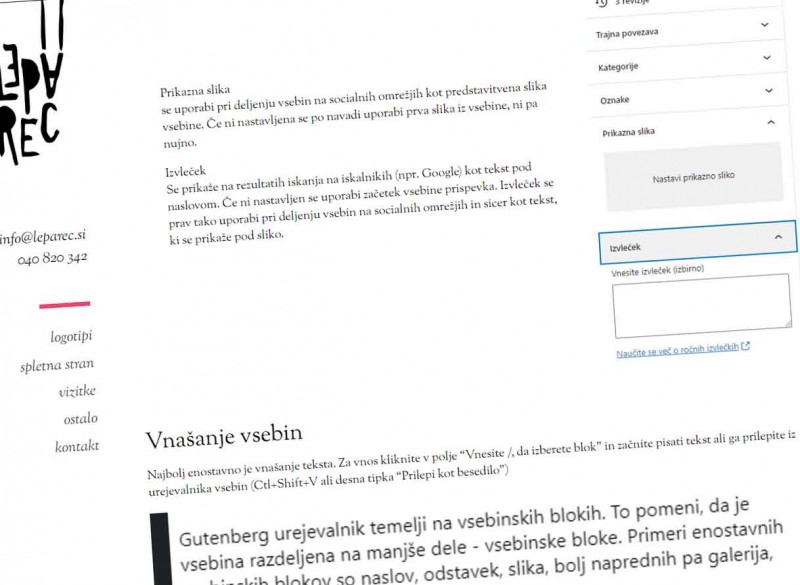
Vsak prispevek in stran morata imeti nastavljeno prikazno sliko in izvleček.
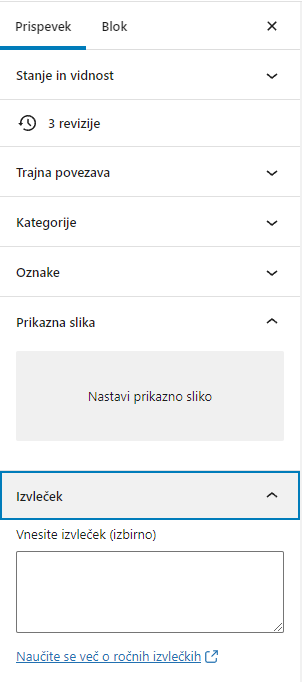
Prikazna slika
se uporabi pri deljenju vsebin na socialnih omrežjih kot predstavitvena slika vsebine. Če ni nastavljena se po navadi uporabi prva slika iz vsebine, ni pa nujno.
Izvleček
Se prikaže na rezultatih iskanja na iskalnikih (npr. Google) kot tekst pod naslovom. Če ni nastavljen se uporabi začetek vsebine prispevka. Izvleček se prav tako uporabi pri deljenju vsebin na socialnih omrežjih in sicer kot tekst, ki se prikaže pod sliko.
Vnašanje vsebin
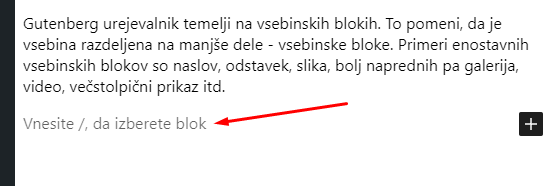
Najbolj enostavno je vnašanje teksta. Za vnos kliknite v polje “Vnesite /, da izberete blok” in začnite pisati tekst ali ga prilepite iz urejevalnika vsebin (Ctl+Shift+V ali desna tipka “Prilepi kot besedilo”)
Ob kliku na obstoječi blok (tekst, slika, galerija itd.) se vam nad blokom prikažejo možnosti urejanja, v desni orodni vrstici pa še dodatne nastavitve tega bloka.
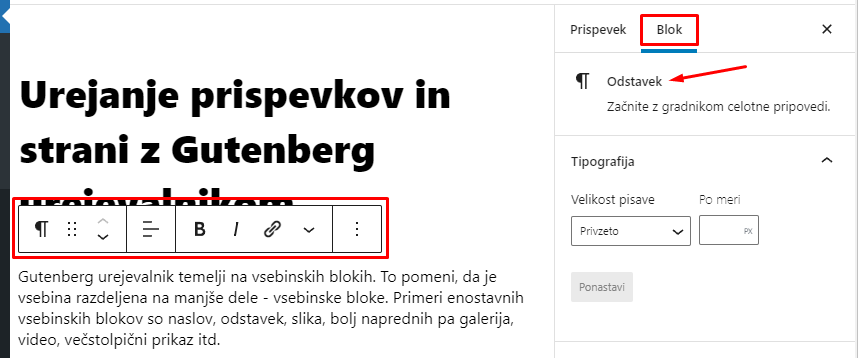
Razlaga skupnih nastavitev večine vsebinskih blokov
Primer bloka “Odstavek”

* ikona označena z zvezdico ni na voljo pri vseh blokih
- Prva ikona vedno prikazuje tip izbranega bloka. V tem primeru je to odstavek (paragraph).
- Druga ikona (6 navpičnihi pikic) nam omogoča, da blok potegnemo na poljubno mesto znotraj urejevalnika in s tem spremenimo vrstni red vsebine
- tretja ikona (puščici gor/dol) sta prav tako namenjeni spremembi vrstnega reda, ob kliku prestavita blok za eno mesto gor/dol
- četrta ikona* se prikaže pri tekstovnih blokih in omogoča poravnano teksta.
- ikoni B in I spremenita slog označenega besedila. B naredi slog odebeljen, I pa poševen
- ikona člena verige omogoča dodajanje povezave izbranemu tekstu ali sliki
- predzadnja ikona (puščica dol) odpre meni z dodatnimi možnostmi urejanja (teksta v tem primeru)
- zadnja ikona (3 vertikalne pike) odpre dodatni meni (enak pri vseh blokih), ki omogoča urejanje in spreminjanje strukture (kopiranje vsebine, dodajanje bloka pred ali po trenutni blok, brisanje (odstranjevanje) bloka itd.)
Primer bloka “Slika”

- prva ikona prikazuje tip izbranega bloka, v tem primeru “Slika”
- četrta ikona* omogoča nastavitev širine prikaza bloka in je omogočena samo na določenih tipih vsebin
- peta ikona omogoča dodajanje aktivne povezave na sliko
- naslednje ikone so namenjene urejanju slike (obrezovanje, dodajanje teksta čez sliko, dodajanje filtrov)
- “Zamenjaj” nam omogoča zamenjati trenutno sliko z drugo (iz media knjižnice ali z nalaganjem iz računalnika)
Nastavitve bloka v desni orodni vrstici
V desni orodni vrstici se ob kliku na izbran blok pojavijo dodatne nastavitve tega bloka. Če tudi ob kliku na blok v desni vrstici še vedno vidite nastavitve strani ali prispevka, kliknite na zavihek “Blok” na vrhu orodne vrstice, da prekopite na nastavitve bloka. S klikom na “Prispevek” ali “Stran” lahko preklopite nazaj na urejanje prispevka ali strani.
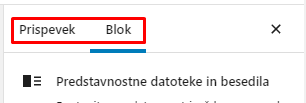
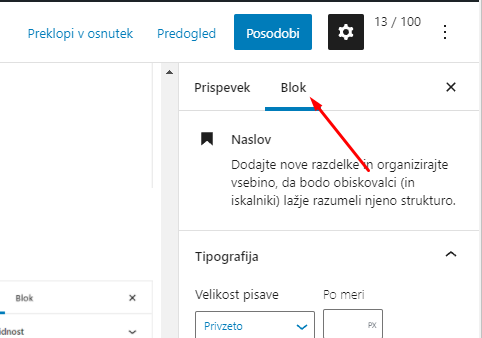
Vsak vsebinski blok (tekst, naslov, slika, galerija) ima svoje specifične nastavitve. Te nastavitve se ob kliku na vsebinski blok prikažejo v desni orodni vrstici, če je na vrhu izbran zavihek “Blok”. S klikom na zavihek “Prispevek/Stran” ali “Blok” izbirate prikaz parametrov prispevka/strani ali vsebinskega bloka.