Dodajanje e-mail računa v Gmail
Gmail nastavitve
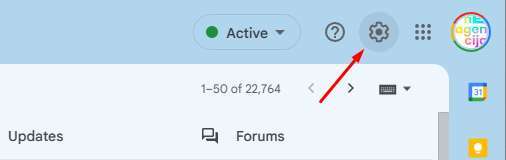
V Gmail-u desno zgoraj kliknite na ikono zobnika:
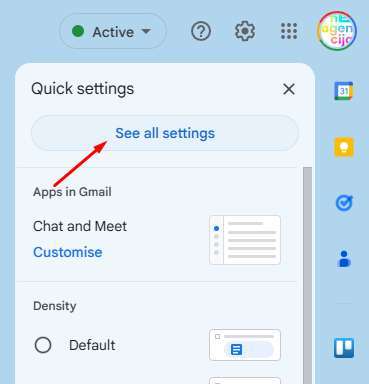
V zavihku, ki se odpre, kliknite “See all settings” oz. “Vse nastavitve”:
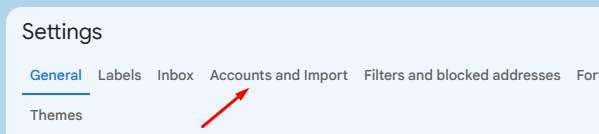
Pojdite na zavihek “Accounts and Import” oz. “Računi in uvoz”:
Uvoz pošte iz našega e-mail naslova
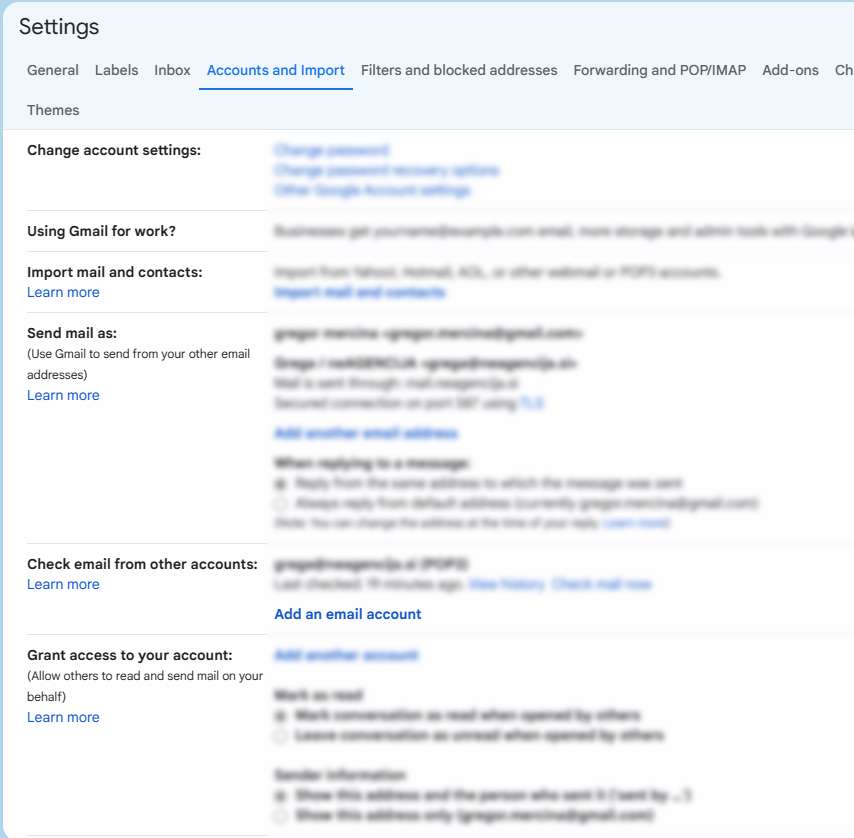
Pri “Check email from other accounts” kliknite “Add an email account”:
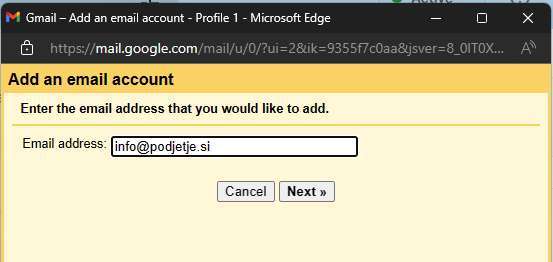
V oknu, ki se vam odpre v polje “Email address” vpišite vaš novi e-mail naslov. Pritisnite “Next”:
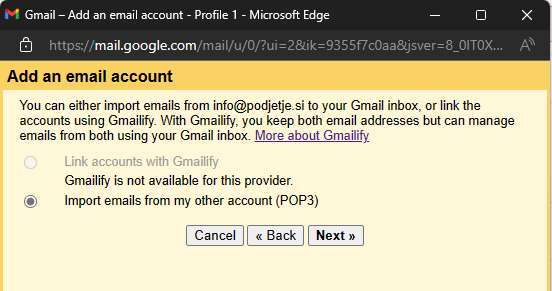
Izberite opcijo “Import emails from my other account”. Pritisnite “Next”:
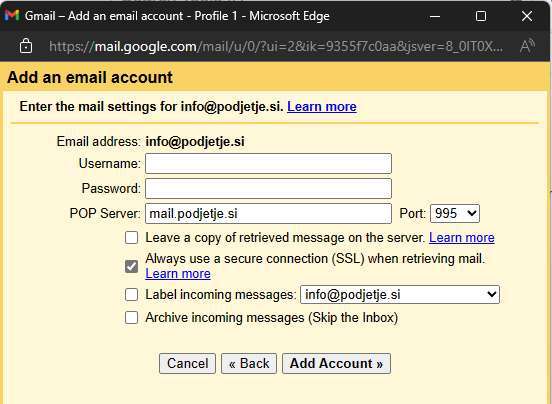
Odpre se okno z nastavitvami, vnesite naslednje podatke:
- Username: vaš e-mail naslov, katerega dodajate v Gmail
- Password: geslo vašega e-mail naslova
- POP server: se nastavi sam v obliki mail.vasadomena.koncnicadomene, npr. mail.podjetje.si
- Port: 995
- “Leave a copy of retrieved message on the server” ne sme imeti kljukice
- “Always use a secure connection (SSL) when retrieveing mail” mora imeti kljukico
- Kliknite “Add Account”
Pokaže sem vam obvestilo o uspešno dodanem e-mail računu.
Pošiljanje pošte preko našega e-mail naslova iz Gmaila
Ker želimo Gmail nastaviti tudi za pošiljanje pošte iz novega e-maila nadaljujemo z nastavitvami.
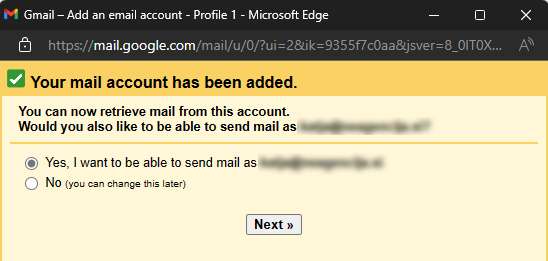
Izberite “Yes, I want to be able to send mail as” in kliknite “Next”:
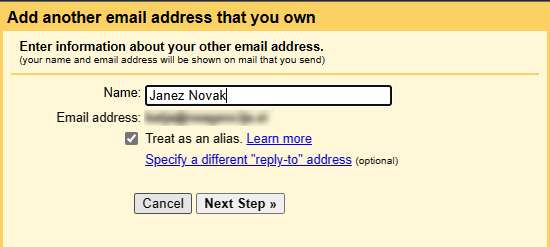
Odprejo se dodatne nastavitve. Vnesite naslednje podatke:
- V polje “Name” vnesite ime, kot želite, da vas vidijo prejemniki vaše pošte, npr. Ime Priimek.
- Pri “Treat as an alias” pustite kljukico.
- Pritisnite “Next Step”
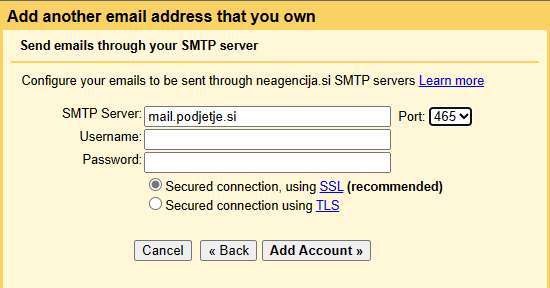
Vnesite podatke za pošiljanje e-pošte iz vašega Gmail računa:
- SMTP Server: predizpolnjeno
- Username: vaš novi e-mail naslov
- Password: geslo vašega novega e-mail naslova
- Port: 465
- Kljukica pri “Secured connection, using SSL”
- Pritisnite “Add Account”
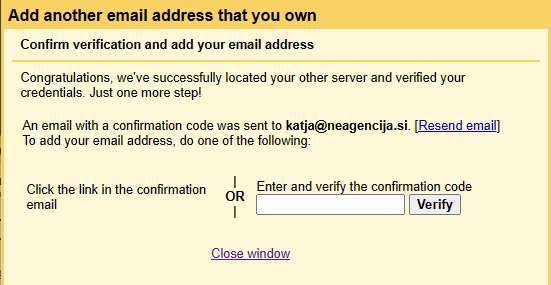
Odpre se okno z obvestilom, da je bil račun uspešno dodan. Sedaj morate le še klikniti povezavo, katero ste dobili na vaš Gmail in potrditi, da ste lastnik Gmail računa katerega boste od sedaj naprej uporabljali za pošiljanje e-pošte iz vaše lastne domene.
Odgovor na prejeto e-mail sporočilo naj bo poslano iz računa, na katerega je bilo poslano
Verjetno želimo nastaviti, da so odgovori na e-mail sporočila, poslana na naš gmail naslov (npr. janez.novak@gmail.com) poslani iz našega gmail naslova, odgovori na sporočila poslana na naš službeni naslov (info@domena.si) pa iz službenega naslova.
To enostavno storimo z nastavitvijo znotraj zavihka “Accounts and Import / Računi in uvoz”, kjer v razdelku “Send email as / Pošlji pošto kot” označimo polje “Reply from the same address to which the message was sent”.
Izbira e-mail računa za pošiljanje
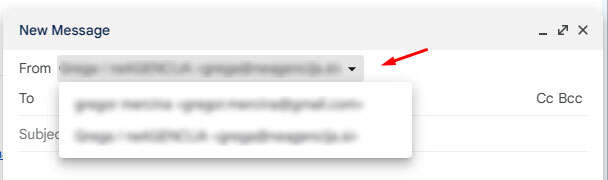
Pri pošiljanju e-mail sporočila lahko sedaj izbiramo iz katerega naslova bi ga radi poslali. Pri kreiranju novega sporočila kliknite na svoje ime ali e-poštni naslov v polju “From”, da odprete seznam možnih e-mail naslovov: